ClaudeとCMS機能を作った
なぜ作ったのか
この節へのリンクをコピー端的に言えば、既存のCMSではこのウェブサイトの構成に合わなかったのと、自作のほうが世界観に合わせやすかったからです。
今回はエディタ部分まで自作したわけではありませんが、CMS自体は自作になっています。
個人的なメモ用途や記録用途として、CMS機能を導入しようと考えてから構成を計画していましたが、そこでいくつかの問題がありました。
サイト構成が既存のCMS機能とあまり合わなかった
このウェブサイトはTanStack系のライブラリとCloudflareのサービスをメインに成り立っています。
React+Workersで構築している時点でPHPが必要になるWordPress、Next.js基盤のPayloadは候補から外れました。必要とする機能以外はつけたくない
既存のCMSでは複数人が管理する前提の機能や、コメント機能、記事版の履歴管理機能など、私が一人で使うには過剰な機能が載ったCMSが多かったです。
ただ、それでも執筆体験と閲覧体験は損ないたくないという考えがありました。無理に使用サービスを増やしたくなかった
先ほど述べた通り、Cloudflareのサービスを愛用していて、可能な限りCloudflare内で完結させるのが理想でした。
また、CMSによって新たな維持費が発生することも避けたかったです。
管理対象のサービスや依存関係が増えるのも今後が大変ですしね。
これにより外部サービスとして提供されるヘッドレスCMSも候補から外れました。管理機能に対する思想
これについては私のセキュリティ思想が出る部分ですが、簡単に言えばゼロトラスト寄りの思想です。
管理ページへのアクセスが容易なことは、管理者にとってUXが向上しますが、それと同時に攻撃者からの狙われやすさの裏返しでもあると考えています。
実際、この記事機能にはユーザー目線で管理機能への入り口が見えないと思います。(もちろん、見えないだけではセキュリティ対策にはなりません)
そもそも管理者が私一人しかいないのであれば、不特定多数が管理機能にアクセスできる状態にしておく必要もないです。世界観に合わせたカスタマイズがしたい
このウェブサイト自体が私の作ってみたい世界観に統一されています。
それに合わせたカスタマイズをするとなると、既存のCMSではカスタマイズに手間がかかり、出来ること・出来ないことが出てしまいがちです。
他にも細々した理由はありますが、大きいのは上記の5つです。
エディタにTiptapを選んだ理由
この節へのリンクをコピーそこから、エディタ側について欲しい機能が揃い、理想の書き心地を作りやすく、MITライセンスで改変できるものを調査することになります。
無ければそこも自作になりますが、MITライセンスのTiptapがまさに理想的なエディタとして挙げられ、即採用としました。
Tiptapにも有料のPro拡張がありますが、MITライセンスではないうえ、既に無料版の時点で十分すぎる機能が含まれていたのでかなり助かりました。
Tiptapでは本文をJSONとして保存し、許可した要素のみHTMLにして表示しています(安全面の詳しい仕組みは「どのように動作しているのか」で記述しています)。
また、公開ページもサーバー側でHTMLにできて、ユーザーにエディタを配る必要もなくなりました。
これについては選定後の設計の利点になりました。
何ができるのか
この節へのリンクをコピー記事が書かれてから読まれるまでの順で並べるとこうなります。
記事を書く
直感的に編集できるエディタにしています。
ユーザー側からはエディタが見えませんが、一般的な記事投稿サービスのエディタと似ているエディタバーを備えています。
実際のエディタバー キャプション付き画像や、YouTube埋め込み、見出しID、リンクの調整、入力補助は自作です。
これらを普段私が書きやすいと思う環境に合わせて調整して、スマホでも快適に書けるようにしています。内容の保存
自動保存と端末への控えを行い、ほかの画面との競合を検出して、私が書いたものを失わない仕組みにしています。
技術的な部分については、「どのように動作しているのか」で記述しています。公開
下書き・限定公開・一般公開の切り替えができるようにしてあります。
これは一般的な記事投稿サービスでもありますが、念のため。記事を読む
少し変わったウェブサイトデザインの中で、ユーザー目線の読みやすさも重視しています。
そこで、表示されるウィンドウサイズはほかのものと違い、少し広めにし、見出しの数によって目次を表示しています。
読み進めた量に応じて、今どこまで読んでいるのかが分かる下部のバーもあります。
節へのリンクコピーも容易にし、本文の下部には前後記事も表示するようにしました。
これらも一般的な記事投稿サービスで見られる部分ですが、地味にUXの改善がみられる部分だと考えています。
どうやって作ったのか
この節へのリンクをコピー既にウェブサイトのベースがあり、使用サービスもそのまま流用できるものが多いため、Claudeに任せる形としました。
今回のワークフローとしては以下のようになります。
計画
最初からコードを書かせるのではなく、Markdown形式の計画書にまとめます。
目的・範囲・データの形・安全対策を普段会話するように決め、計画書の作成と更新をします。
この初期段階ではタグ機能や予約公開を明確に範囲外として計画していましたが、後から追加するかもしれない改善候補として記録しています。段階分けして実装
今回は3段階に分けての実装とし、順に動作確認をしてから次の段階に進みます。
・D1、R2、Accessの準備:Cloudflare側の設定が中心
・管理画面とエディタの実装:計画書に沿った実装
・公開ページへのデプロイとR OSのアプリ化:世界観に合わせた独自の実装が中心他AIモデルによるレビュー
段階ごとか、ある程度まとまった時点で別のAIにレビューを依頼します。
私はGPT-6.2 AstraとGemini 4 Neonを利用しました。
出てきた指摘事項が私の構想に合っているかどうかだけ確認して、そのままClaudeに渡します。
基本的に構想とずれる部分は、UI/UXなのでそこだけ補足してClaudeと修正事項を決定します。実際に使用して改善
記事を書いてみたり、読んでみたりして感じた違和感をClaudeにまとめて伝えます。
UI/UX関連の修正が一番多い部分です。
場合によっては、ペイントソフトでスケッチを描いて修正事項として渡します。
今回だと共有ポップアップについてスケッチしたりしています。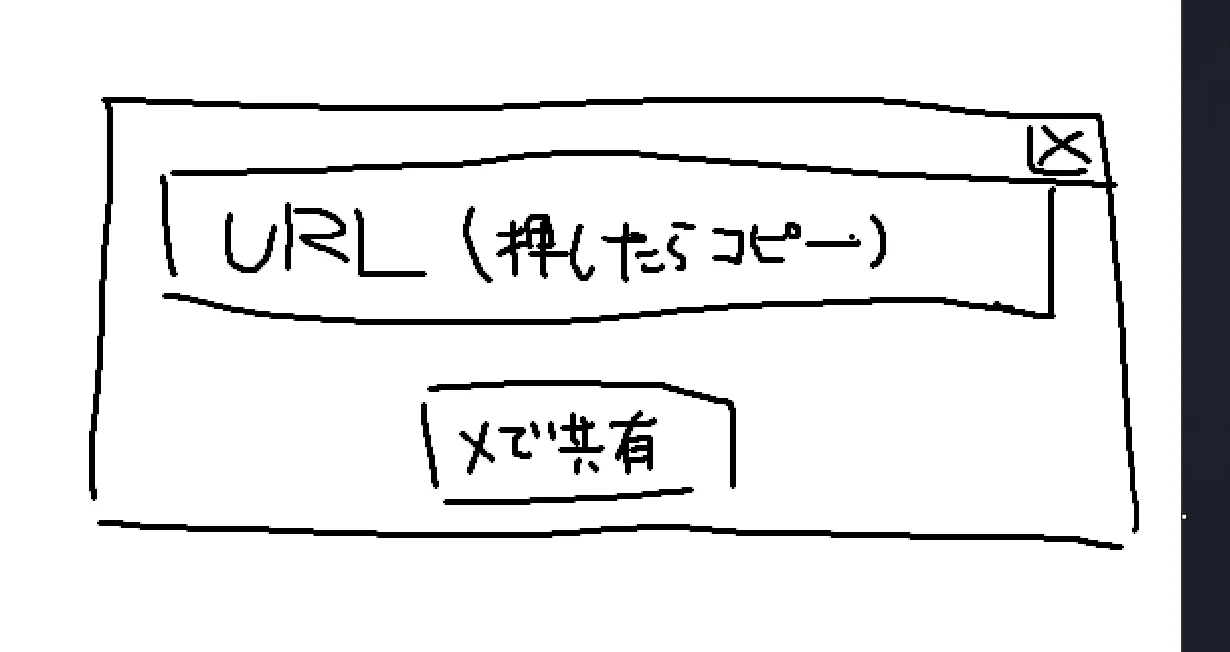
これぐらい雑でも伝わります
ここで大事なのは役割分担だと考えています。
何を作り、どう見せるか、どう感じるかは私の判断・基準にして、どうコードを書いて、どこを機械的にチェックするかはAIの判断・基準です。
立場としては、私はディレクターに過ぎないという感じです。
どのように動作しているのか
この節へのリンクをコピーClaudeに画像を作ってもらいました。
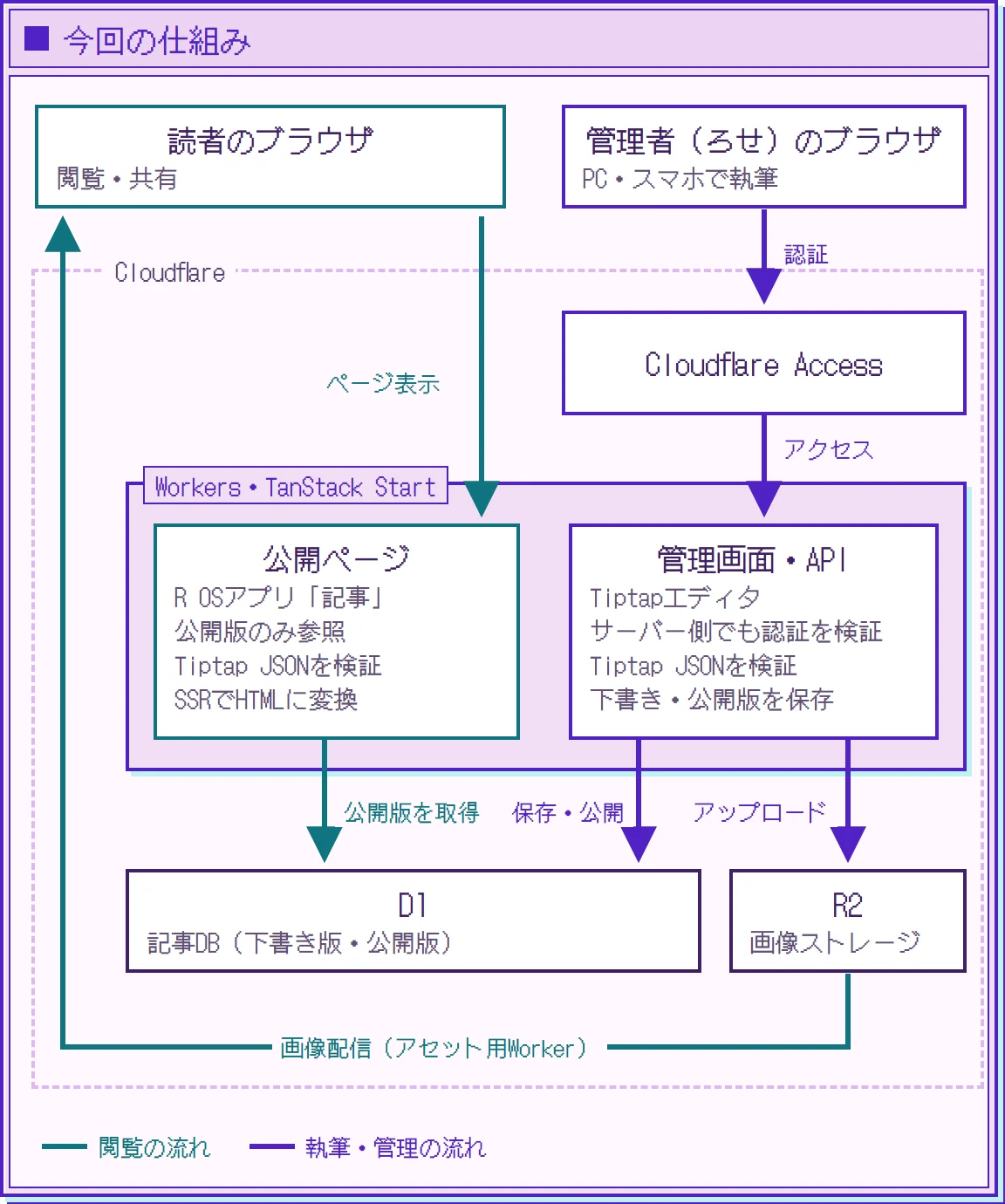
細かい部分については以下の通りです。
記事のデータとURLの決め方
この節へのリンクをコピー1つの記事に対して、下書き版と公開版の2つを別々に保持しています。
テーブルは分けずに、同じ行にtitleとpublished_titleのような列を並べて持っています。
公開は現在の下書き版を公開版の列にコピーするだけです。
記事のIDはランダムな12文字で、slug形式にはしませんでした。
念のため、IDには数字と見間違えやすいi・l・oと、偶然に変な単語ができないようにuを使わないようにしています。
自動保存と公開
この節へのリンクをコピー入力が止まってから3秒で自動保存しています。
また、送信前に端末にも控えを残し、版の番号で別の画面での上書きを検出しています。
競合の検出については楽観的ロックです。記事ごとに版の番号を持たせて、保存はWHERE id = ? AND revision = ?の条件付きUPDATEで行い、成功したら版の番号を一つ進めます。
別の画面で先に保存されていると条件に合わず409を返します。
その際には画面上で上書きする/サーバーの版を読み込むのどちらかを選択します。
公開は今の画面の原稿で保存と公開を一度に行っています。
自動保存の3秒を待たずに公開を押すと、1つ前の原稿が公開される事故が起きえます。それを防ぐために、保存と公開を1回のUPDATEで行っています。
画像の変換と配信
この節へのリンクをコピーブラウザ側で縮小して、WebPにしてサーバー側に送っています(iPhoneではJPEG)。
サーバーでファイル先頭のバイト列と2MBの上限を確認してR2に保存します。
本文の検証と表示
この節へのリンクをコピーTiptapのJSONを保存時と表示時に検証し、サーバーでHTMLに変換しています。
保存時は、TiptapのJSONを許可した要素だけで作成したProseMirrorのスキーマに通します。そのうえで、リンクはhttp・https・mailtoのみ、画像はこのサイトのR2のURLのみ、YouTubeは11文字の動画IDのみ許可しています。
表示時は、画像と動画をもう一度確認してから、@tiptap/static-rendererでHTMLにしています。
YouTubeはyoutube-nocookie.comで埋め込み、CSPでそのドメインを許可しています。
ユーザー側にエディタを配布しない設計です。
公開側の細かい工夫
この節へのリンクをコピー下書きの記事、存在しない記事、形式が違うIDをすべて404にしています。
これは応答の違いから下書きが存在するかどうかを知られないためです。
また、限定公開の記事は検索に出さないようにしています。
記事一覧の読み時間はSQLで文字数から計算しています。
管理画面のアクセス制御
この節へのリンクをコピーCloudflareのAccess認証をMFA付きで通った後、サーバー側で再検証しています。
管理者以外には管理画面が存在しないように見せています。
おわりに
この節へのリンクをコピー今回は初めてCMSを自分のウェブサイトに作って組み込みました。
そのため、まだまだなところはありますが、私としてはこれで完成としました。
今後さらに改善することがあれば、またそれも簡単に記事としてまとめてみたいと思っています。
こういった少し長めの文章も書きなれていないため、そこは大目に見ていただけると幸いです。
今後はもっとラフな内容も書いていくと思います。
最後まで閲覧いただきありがとうございました。